iPhone 5 のスリープボタンが機能しなくなる問題について
ごく一部の iPhone 5 モデルのスリープ/スリープ解除ボタンが機能しなくなる (または断続的にしか機能しなくなる) ことが判明したそうです。対象となるのは 2013 年 3 月以前に製造された iPhone 5 モデル。
Apple は、対象となる iPhone 5 モデルのスリープ/スリープ解除ボタンの無償交換に応じるとアナウンスしました。
下記ページにてシリアル番号を入力すれば、自分のiPhone 5 が該当しているか確認できます。
シリアル番号は、iPhoneの「設定」→「一般」→「情報」の画面にて確認できます。
https://ssl.apple.com/jp/support/iphone5-sleepwakebutton/
なお、このプログラムは、iPhone 本体の最初の小売販売日から 2 年間、対象となる iPhone 5 モデルに適用されるそうです。
購入したApple製品の保証状況とサービス期間の確認方法
以下のサイトにて、自分のApple製品の保証状況や延長保証、サポート資格を確認できます。
https://selfsolve.apple.com/agreementWarrantyDynamic.do?locale=ja_JP
激速 MacBook Pro カスタマイズ
とにかく早いマシンにして欲しいと相談を受け、先ずはハードウェアのカスタマイズをしましょうということになりました。やることは簡単ですが、幾つかの留意点を踏まえながら進めていきます。
購入されたのはMacBook Pro 13inch 2012 Mid (Corei7 2.9GHz Ivy Bridge)の現行モデル。作業内容はメモリ交換とHDD→SSD交換。必要な工具は、#0番+の精密ドライバーと6番のトルクスドライバーです。
Appleのマシンは、オリジナルのハードウェアで構成されていることもあり、交換するパーツによっては上手く動作しないことが稀にあります。カスタマイズ時には確認が必要です。ちゃんと調べておけば、今回行ったようなカスタマイズも問題無く作業できます。詳細は後半にて。
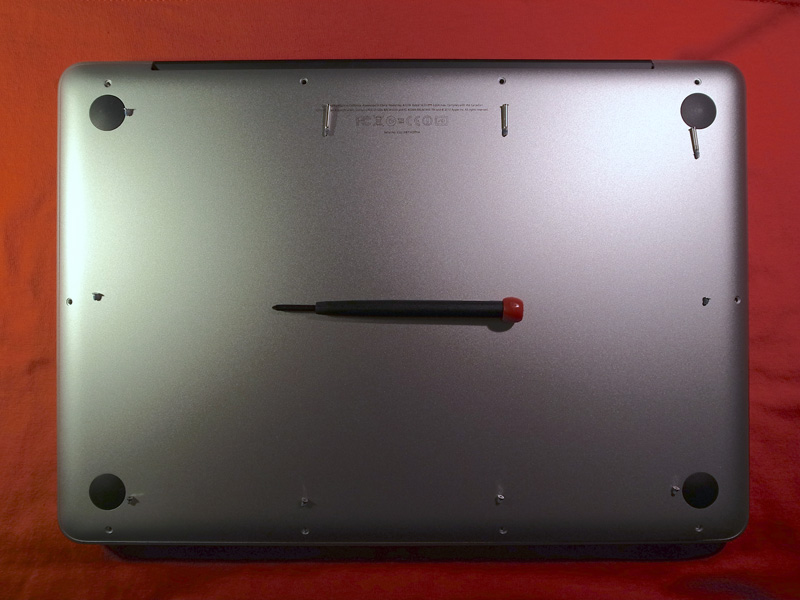
先ずはバックプレートを精密ドライバーで外します。右上3本だけネジが長いので覚えておきます。
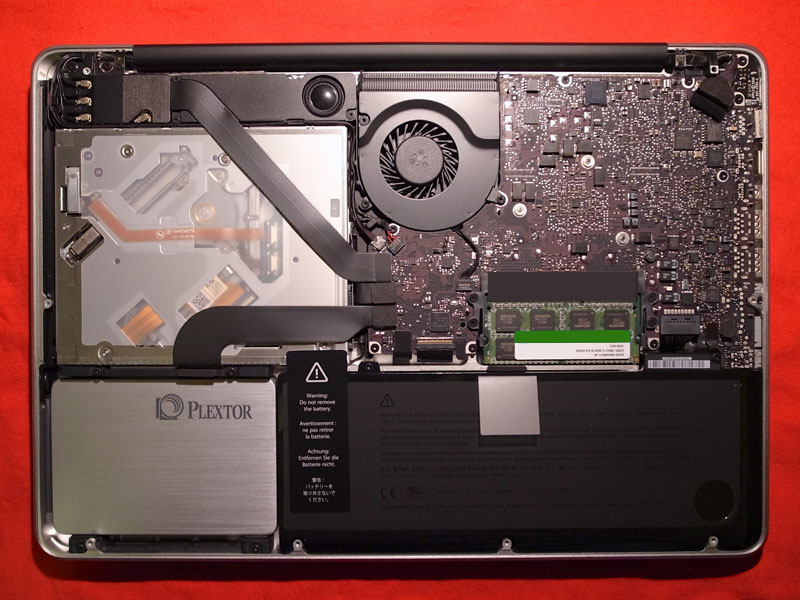
バックプレートを外しました。左下にはHDD、中央右部分の緑色の小さい基盤がメモリです。
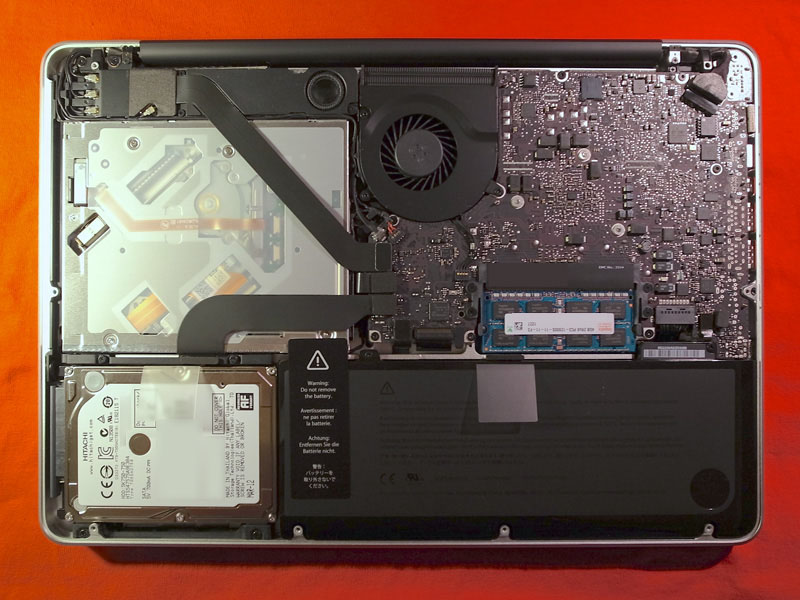
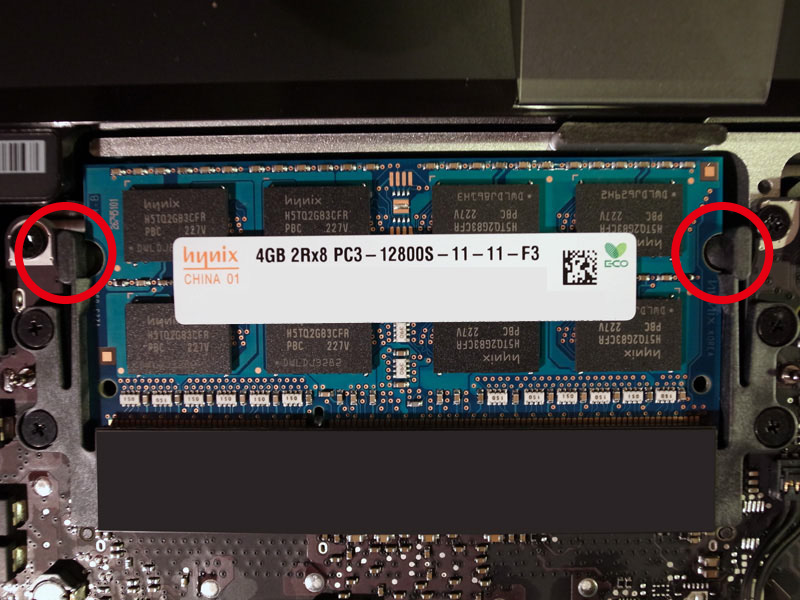
メモリは上下2段重ねで取り付けられています。このMacBook Proは標準8GB搭載ですので、4GBが2枚重ねて取り付けられています。メーカーはhynix社製でした。
メモリはテンションロックのプラスチックバーの両方(赤丸部)を外側に広げるとメモリが跳ね上がり外れます。プラスチックバーは結構薄く細いので、気をつけながら1枚ずつ外します。
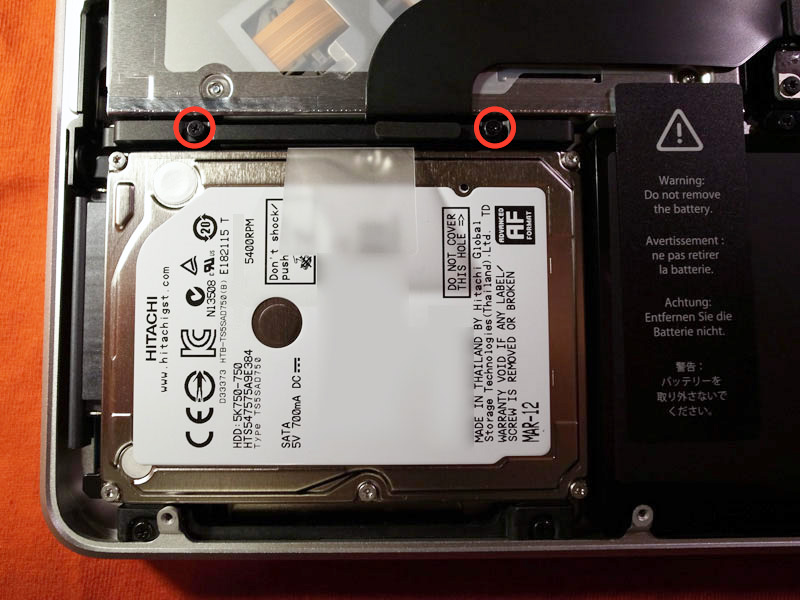
HDDは日立社製の750GB/5,400rpmが搭載されていました。
赤丸部分を精密ドライバーで緩めてアタッチメントと一緒に取り外し、HDDをSATAケーブルから慎重に外します。
下2つのネジも緩めているのをよく見ますが、緩めなくてもHDDを外すことができます。
その後、HDD両サイドに付いているマウントネジをトルクスドライバーで緩めて、SSDに取り付けます。
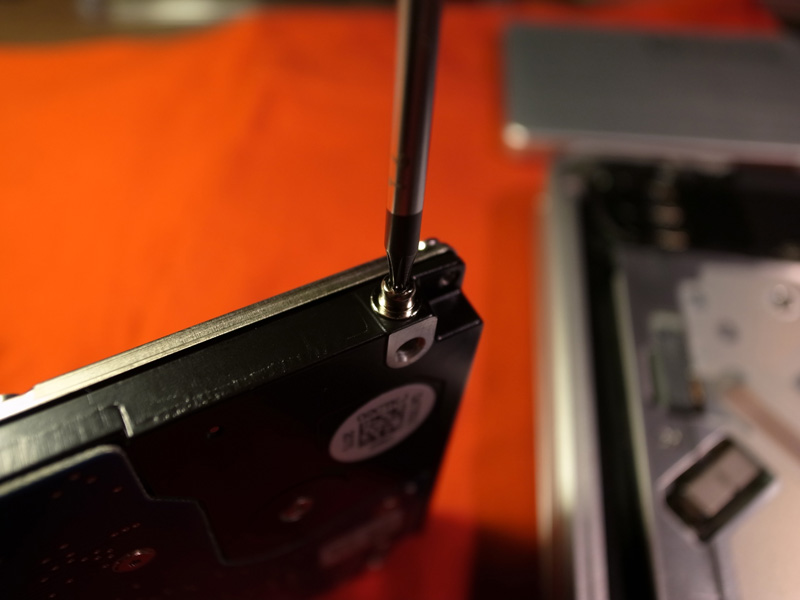
SSDをSATAケーブルに取り付けて元に戻します。
あとはバックプレートを元通りに閉めれば完成です。
ちなみに…
Mountain Lionのクリーンインストールで、Appleロゴが出てから6秒でデスクトップ画面になりました。HDDと比較すれば激速と言っても良い速さです。その他アプリケーションもあっという間に起動します。例えばFinal Cut Pro Xの場合、一度起動すれば4秒でスタンバイ状態になります。Photoshop CS5は2秒、IllustratorCS5は3秒程です。
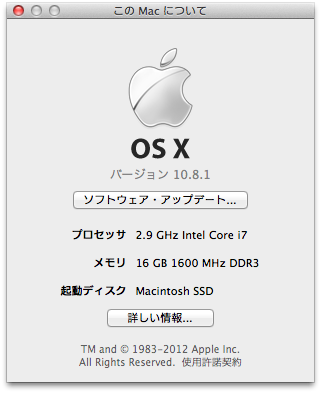
Appleでは、このモデルのメモリ最大搭載容量(公式)は8GBということになっていますが、16GBも大丈夫だと確認。8GB×2枚の16GBを搭載してみました。結果、正常に認識、動作しています。
念のため、メモリテストは行なった方が良いかもしれません。
メモリについて…
バルク品のメモリでもちろん十分なのですが、Macに留まらず、複数のメモリを交換する際は、ロットの近い物同士を購入した方が良いです。稀にですが、同じ型番でも異なるロットのメモリ同士等では相性が悪くなることが実際にあります。お勧めするのは、2枚パックになっているものです。これであればロットナンバーも必然的に近くなるはずです。メーカーは色々ありますが、できれば日本製のチップを搭載しているものをお勧めします。決して海外製が悪いということではありません。あくまでも私的な推奨です。
HDDについて…
MacBook Pro標準のHDDは、9,5mmのHDDを搭載しています。ですが実際のところ、12,5mmでも搭載可能です。但し、パームレスト部との隙間が更に薄くなる、もしくは略無くなりますので、12,5mmのSSDに交換される際はご留意ください。
もう1点大事なことは、SSDのコントロールチップ等は信憑性が高いものかです。仕様により違いがあるかもしれませんのでメーカー名は避けますが、実際のパフォーマンスが出なかったり、プチフリ現象を起こすものもあります。ファームウェア等で解決することもあればしないこともありで…
これも私的ですが、お勧めのSSDはPlextorのM5 Proシリーズです。他のSSDより多少高めですが、パフォーマンスや信憑性、トータルバランスでとても良いSSDだと思います。ちなみにコントロールチップはMarvell社製で、メモリチップは東芝社製です。
(追記:現モデルは仕様が異なっています。詳細はこちら)
少し古くなったMacでも、SSDに交換するだけで見違える程早くなります。
愛着の湧いたMacを更に快適に使い倒してあげてください。
Aperture 3 遅い 重い これで解決しました
ここ最近Aperture 3 の起動や動作がかなり遅く、CPUも無駄に動いている…
Apple サポートコミュニティでも、このトピックの完全な解決策は見当たらず、様子見状態でした。
だけど何とかしたい…
インストールからアップデートに至る現在までを振り返ってみました。
iPhotoからのライブラリ移行で問題があるのも一理あるかもしれませんが私の場合、iPhotoから何も移行していないので、これには該当しません。
Apertureが遅いMacの環境はCore 2 Duo 2.3Ghzでメモリは8GB。Aperture 3 アップデート後もサックリ動いてくれていたことを考えると、環境としては悪くない方だと思います。
難しい事は考えず、ライブラリから触ってみることに。
結果、一発で解決しました。起動も早いし動作もサックサクです。
実際の作業は以下の通り行いました。
1:Optionキーを押しながらAperture 3 を起動。
2:ライブラリ選択ウィンドウにて新規作成ボタンを押し、新しいライブラリを作成。
※(現在のデフォルト)と表示されているライブラリを忘れないよう控えておく。
3:新しいライブラリの状態で起動した事を確認し、Aperture 3 を終了。
4:再度Optionキーを押しながらAperture 3 を起動し、元のライブラリを選択。
顔認識機能をオンにしている場合は、再度顔認識検索が行われますので、終了するまで少し待ちましょう。
参考になれば嬉しいですが、一度お試しください。
OS X Mountain Lionが遅い原因
原因はOS X Lionアップデート時と同じ。
Mountain Lionアップデート直後は、SpotlightがHDDの内容の索引を作成しいているので動作がモッサリする。原因の殆どはこれと思われます。但し使用するMacと環境で症状の度合いは異なるのでそこはご理解を。
当然これが完了するまではSpotlight検索は有効になりません。
ちなみに2,53GHz Core 2 Duo MacBook Pro 2009(Mid)、8GB SO-DIMM、500GB HDDの空き容量が約三分の一位の場合、外付けHDDや Time Machineを外した状態で約30分程で作業は完了。その後の動作も今のところLionと変わらない感じです。
GR DIGITAL III 分解
愛用しているGR DIGITAL IIIのモニタを見ると糸状の影が…
どうやらCCDセンサにホコリが付いているっぽい。
サービスに聞いてみたら
「GR IIIのレンズとCCDセンサは分解不可なので、アッセンブリ交換になります。修理費用は2万位?かかります」
とのこと…
誰か分解した人がいないか徘徊するも、見た限りGR DIGITALでも III の情報はなし。
よっしゃ、やってみるか。
ってことで分解してみました。
アクセサリシュー上部4個、軍艦部右側上部1個、その真下にあるラバーグリップ(前側ね)に隠れているネジ1個、
液晶側ボディー底部3個、左側面下1個、ストラップホールに隠れてるネジ1個、
の合計10箇所を#0の精密ドライバーで外すと、液晶側ボディーが取れます。
軍艦部、液晶ボディ部にはフレキシブルケーブルが数カ所あるので、外す時は注意が必要です。
あとはレンズ+CCDアッセン周辺のネジを何箇所か外すと(詳細は忘れちゃったので省略、ゴメン)このようになります。

レンズ+CCDアッセン裏側のネジ数カ所を外すとCCDセンサが見えました。
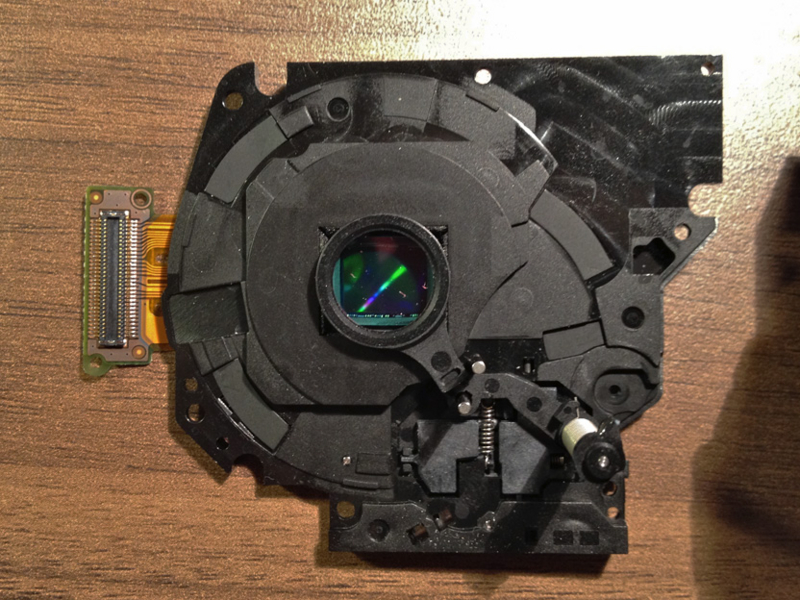
CCD部のアップ。殆どのホコリは手前のローパスフィルターに付いてました。
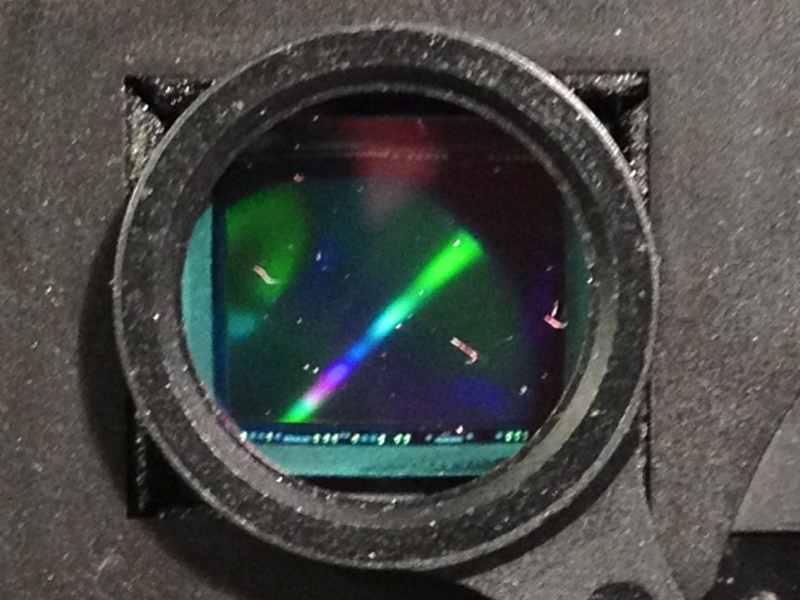
こびりついたホコリじゃなかったので、ブロアして元に戻して修復完了。
自己分解はもちろん保証外だけど、何とか分解できましたが…
レンズの沈胴駆動ギヤ?がちょっと複雑なのであまりお勧めできません。
RICOHのサービスさんが分解不可と言うのも理解できます。
